Alles, was Sie für den Alltag mit Vereto brauchen: Anmeldung, Klienten, Termine, Patientenakte und Rechnungen, dazu Archiv, Statistik, DATEV-Export, Online-Bezahlung und das öffentliche Praxen-Verzeichnis — Schritt für Schritt.
So kommen Sie in Ihre Praxis-Umgebung — mit oder ohne bestehendes Passwort.
Vereto ist eine reine Web-Anwendung: keine Installation, kein Update, das Sie selbst anstoßen müssten. Sie brauchen nur einen aktuellen Browser (Chrome, Firefox, Safari, Edge) und eine Internetverbindung — auch auf Tablet und Smartphone funktioniert der Zugang.
https://www.vereto.de/vereto/php/p_start auf, oder klicken Sie auf der Vereto-Website oben im Menü auf „Vereto öffnen".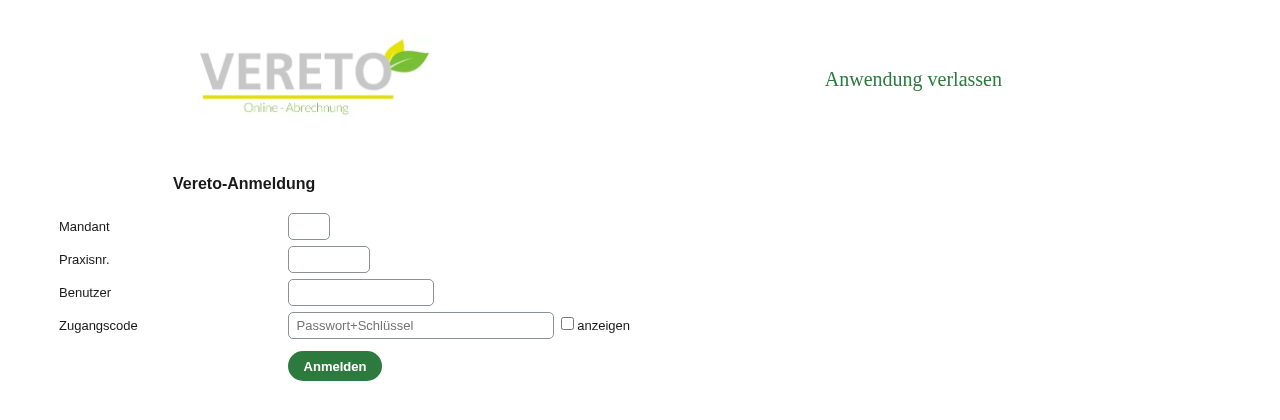
Nach Passwort und Zugangsschlüssel folgt ein sechsstelliger Code per E-Mail — geben Sie ihn auf der nächsten Seite ein, um sich vollständig anzumelden. Der Code gilt nur begrenzte Zeit; kommt keine E-Mail an, lässt sich ein neuer Code anfordern.
Aus Datenschutzgründen meldet Vereto Sie nach einer Weile ohne Aktivität automatisch ab („Sitzung ist wegen Inaktivität beendet"). Melden Sie sich dann einfach erneut an — bereits gespeicherte Daten gehen dabei nicht verloren, nur ungespeicherte Formulareingaben.
Interessentinnen und Interessenten beantragen unter einen kostenlosen, zeitlich begrenzten Testzugang — die Bearbeitung dauert in der Regel rund einen Werktag.
↑ Zum InhaltsverzeichnisNach der Anmeldung sehen Sie das Hauptmenü — von hier aus erreichen Sie alle Funktionen.
Das Menü gliedert sich in sechs Bereiche. Je nach Praxis-Einstellung (freiberuflich/gewerblich, mit/ohne Aktenführung) sind einzelne Unterpunkte aus- oder eingeblendet.
| Menübereich | Was Sie dort finden |
|---|---|
| Klientendaten | Klienten anlegen/bearbeiten, Klienten-Übersicht, CSV-Import, Klienten mit angefangener GebüH-Rechnung |
| Abrechnung | GebüH-Rechnung, Unternehmerrechnung, Rechnungsjournal, Rechnung stornieren, Umsatzstatistik, Umsatz ausbuchen, Quittungen, DATEV-Export, Zahlungsanbieter |
| Stammdaten | Praxisdaten, Logo, Leistungen/Leistungsketten, Diagnosen, Textvorlagen, Aktenarten, weitere Benutzer einrichten |
| Termine | Terminkalender, Terminliste, Online-Terminanfragen/-Einrichtung |
| Extras | Vereto-Lizenzrechnungen, Wie-geht-das-Videos, Berechtigungen, Benutzerverwaltung, Praxen-Verzeichnis |
| Dokumente | Aktuelle Ablage (60 Tage), Briefe/Dokumente, dauerhaftes Archiv (falls gebucht) |
| Downloads | Handbücher, AGB, AV-Vertrag |
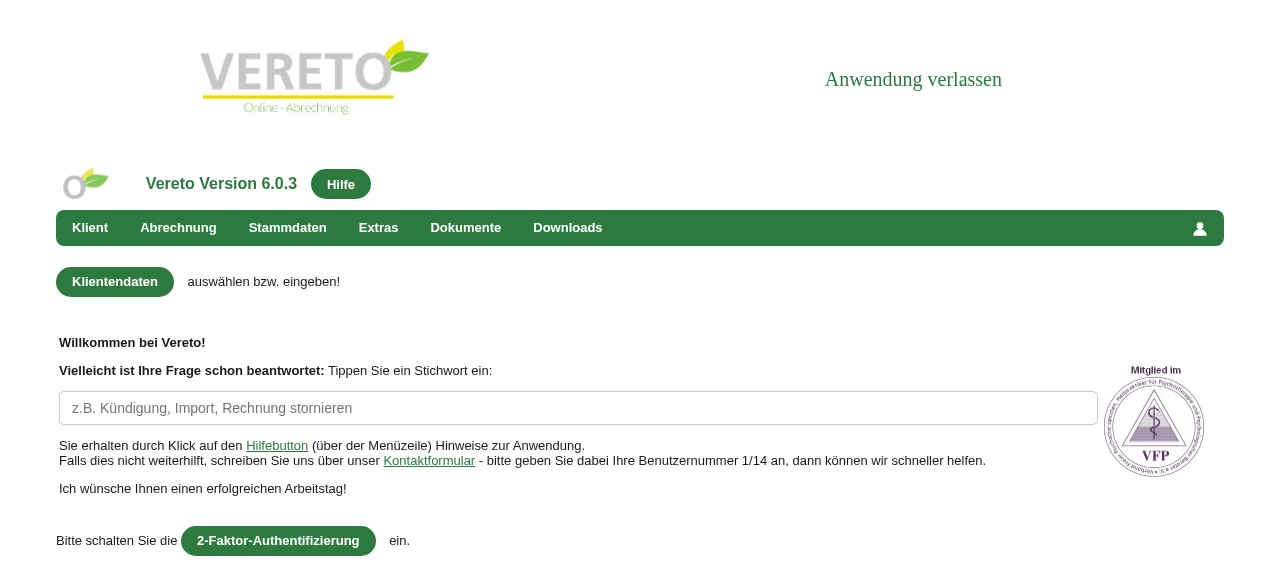
Klicken Sie einen Menübereich an (z. B. „Abrechnung"), um die Unterpunkte aufzuklappen — manche öffnen wiederum ein eigenes Untermenü (z. B. „Klienten-Übersicht" mit den Filtern „alle" / „in Behandlung" / „nicht in Behandlung"). Auf Smartphone und Tablet öffnet ein Tipp auf das Menü-Symbol oben rechts eine ausklappbare Seitenleiste mit denselben Bereichen.
Oben rechts auf jeder Seite finden Sie den Button „Hilfe". Er öffnet einen Hilfetext, der genau zu der Seite passt, die Sie gerade geöffnet haben — beim Ausfüllen einer Rechnung erklärt er das Rechnungsformular, nicht eine allgemeine Übersicht. Sie können das Fenster jederzeit schließen, ohne dass Ihre bisherige Eingabe verloren geht.
Klienten (Patienten) anlegen, pflegen, importieren und wiederfinden.
Menüpfad:
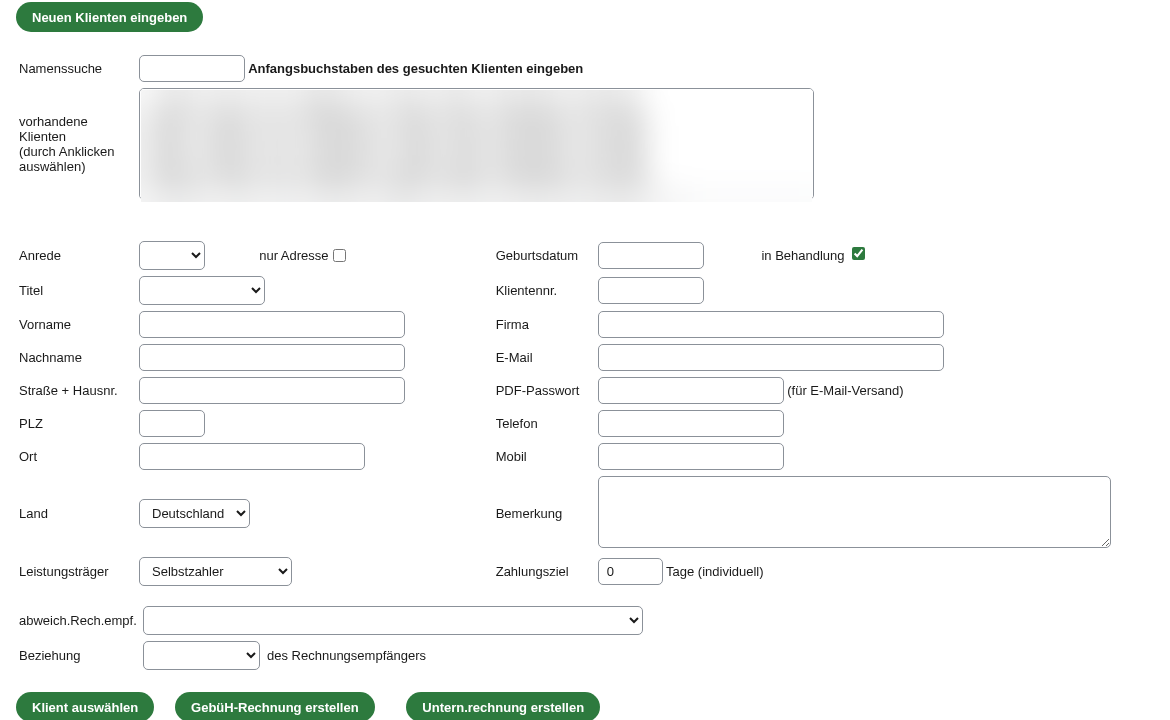
Über die Klienten-Auswahlliste wählen Sie einen bestehenden Klienten aus — seine Daten erscheinen im Formular, er gilt ab jetzt als „aktiver Klient" für Rechnung, Termin und Akte. Bei vielen Klienten hilft die Suche: geben Sie einen oder mehrere Begriffe ein (z. B. Nachname und Ort) — Vereto durchsucht alle Felder, nicht mehr nur den Anfangsbuchstaben des Nachnamens.
Bei einem bereits geladenen Klienten steht der Button „Klienten kopieren" zur Verfügung. Er übernimmt nur Adress- und Kontaktdaten (Straße, PLZ, Ort, Land, Telefon, Mobil, Leistungsträger, Firma, Zahlungsziel) in ein neues, noch nicht gespeichertes Formular — praktisch für Familienmitglieder oder Personen im selben Haushalt. Name, Geburtsdatum, E-Mail und PDF-Passwort bleiben bewusst leer. Gespeichert wird erst, wenn Sie das Formular selbst absenden.
Über importieren Sie mehrere Klienten aus einer Tabellendatei, statt sie einzeln einzutippen. Eine Muster-CSV mit der passenden Spaltenreihenfolge steht zum Download bereit. Prüfen Sie nach dem Import die Fehlerübersicht — fehlerhafte Zeilen werden angezeigt und nicht importiert.
Diese Liste zeigt Klienten, für die bereits eine Rechnung begonnen, aber noch nicht abgeschlossen wurde — praktisch, um offene Vorgänge nicht zu vergessen.
Termine anlegen, verwalten und exportieren — als Einzeltermin oder als Serie.
Menüpfad:
Bei vielen Klienten hilft die Checkbox „Klientenliste: nur 'in Behandlung'" oberhalb der Auswahlliste — sie blendet Klienten ohne dieses Häkchen aus und hält die Liste übersichtlich.
Klicken Sie einen bestehenden Termin an, um ihn zu bearbeiten. Auch der zugeordnete Klient lässt sich hier direkt umstellen — praktisch, wenn beim Anlegen versehentlich der falsche Klient gewählt wurde. Ein Löschen und Neuanlegen ist dafür nicht mehr nötig.
Beim Neuanlegen eines Termins lässt sich zusätzlich eine Wiederholung festlegen (täglich / wöchentlich / alle 2 Wochen / monatlich, bis zu 52 Termine). Jeder Termin der Serie bleibt danach eigenständig — Sie ändern oder löschen einzelne Termine, ohne die übrigen zu beeinflussen. Termine einer Serie erkennen Sie im Kalenderraster an einem Wiederholungs-Symbol und gestricheltem Rand. Über „Ganze Serie löschen" entfernen Sie alle noch bevorstehenden Termine der Serie auf einmal — inklusive automatischem Aufräumen von Erinnerungsmails, Online-Buchungs-Stornos und Warteliste.
Verschieben Sie einen bestehenden Termin — per Ziehen im Kalender oder über das Bearbeiten-Formular —, kann Ihre Klientin oder Ihr Klient automatisch per E-Mail informiert werden: mit einer Übersicht des alten und neuen Termins und einer aktualisierten Kalenderdatei (ICS) zum Import in die eigene Kalender-App. Standardmäßig ist das ausgeschaltet; einschaltbar unter über die Option „Info-Mail bei Terminverschiebung".
Der Kalender zeigt automatisch die Feiertage des in Ihren Praxisdaten hinterlegten Bundeslands — inklusive Sonderfällen wie dem Kleinwalsertal, das ausschließlich österreichische Feiertage nutzt.
Der Menüpunkt öffnet die Mehrfachansicht. Wechseln Sie zwischen fünf Ansichten (Monat, Woche, Tag, Liste, Jahr), verschieben Sie Termine per Drag&Drop und legen Sie neue über ein Klick-Modal an oder bearbeiten Sie bestehende. Die Klientenauswahl läuft über eine Suche statt einer langen Liste. Über diese Ansicht erzeugen Sie außerdem einen einmaligen ICS-Export der gerade sichtbaren Termine — zusätzlich zum dauerhaften Kalender-Abo weiter unten. Seit September 2026 ist dies die Standardansicht (Menüpunkt „Termine → Terminkalender" führt direkt hierher); die frühere Wochen-Rasteransicht bleibt darüber als Alternative erreichbar.
Öffnen Sie einen vorhandenen Termin, steht Ihnen dort der Button „Per E-Mail senden" zur Verfügung: der Termin geht als Kalenderdatei (ICS) an die beim Klienten hinterlegte E-Mail-Adresse. Voraussetzung ist eine hinterlegte E-Mail-Adresse für Ihren eigenen Benutzer-Zugang.
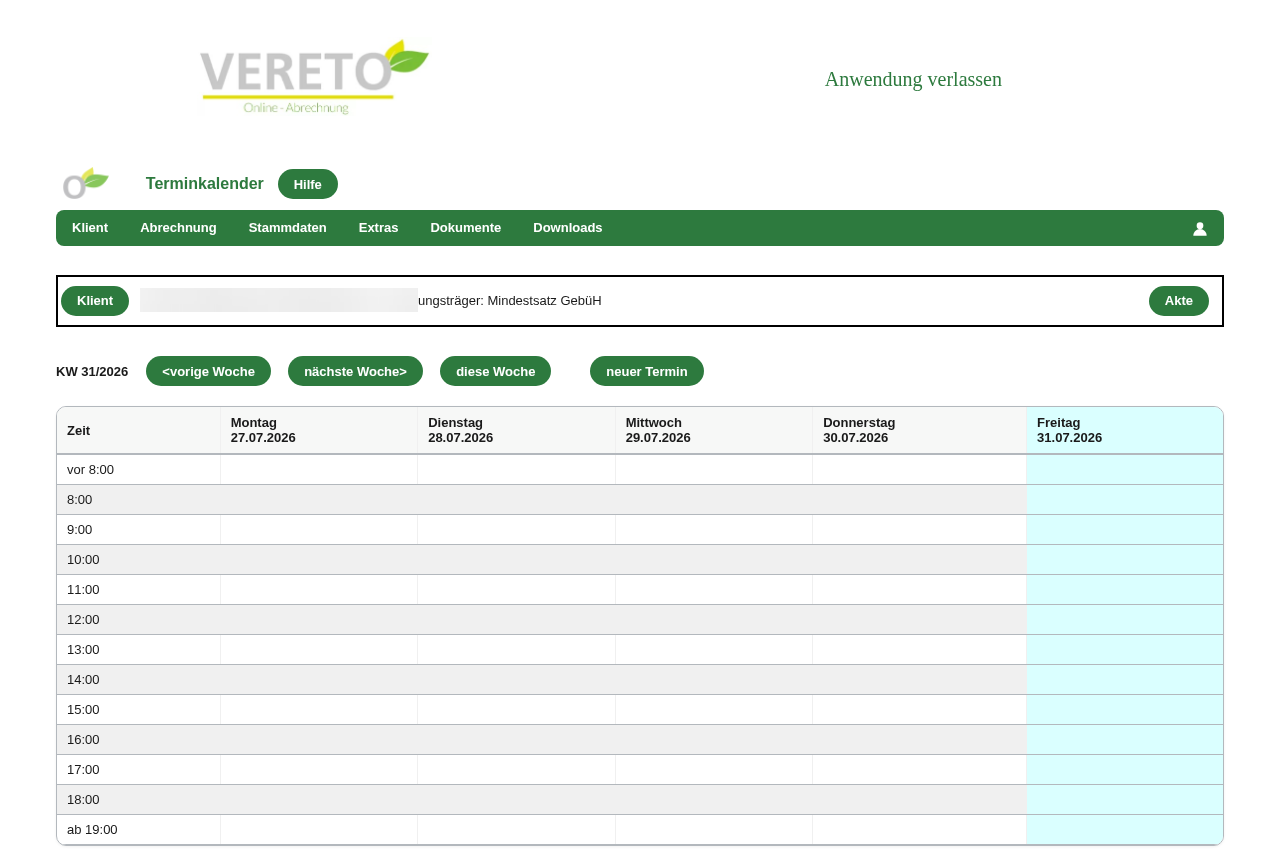
Am Ende der Terminkalender-Seite finden Sie einen Kalender-Abo-Kasten. Er liefert einen einmalig einzurichtenden Link, den Sie in Ihrer eigenen Kalender-App (Google Kalender, Apple Kalender, Outlook) als Abonnement hinterlegen — künftige Termine erscheinen dann automatisch auch dort.
Über sehen Sie alle Termine tabellarisch. Ein einzelner Zeitraum lässt sich zusätzlich als ICS-Datei herunterladen (ein Standardformat, das jede gängige Kalender-App öffnet) und z. B. per E-Mail versenden.
↑ Zum InhaltsverzeichnisTermine per Video durchführen — ganz ohne separate Software.
Menüpfad: . Ein Schalter aktiviert die Funktion grundsätzlich für Ihre gesamte Praxis. Der Video-Raum-Name wird automatisch aus Ihrem Praxisnamen abgeleitet — ein eigenes Kürzel-Eingabefeld gibt es nicht mehr, die Eindeutigkeit/Sicherheit des Raumnamens hängt ausschließlich von einem praxiseigenen, geheimen Schlüssel ab, nicht vom sichtbaren Namensteil. Die Aktivierung ist mit einer 12-Monats-Bindung verbunden (analog zu Archiv+Akte/Praxen-Verzeichnis) — nach dem Einschalten wird das verbindliche Enddatum angezeigt, vor dem eine Deaktivierung nicht möglich ist.
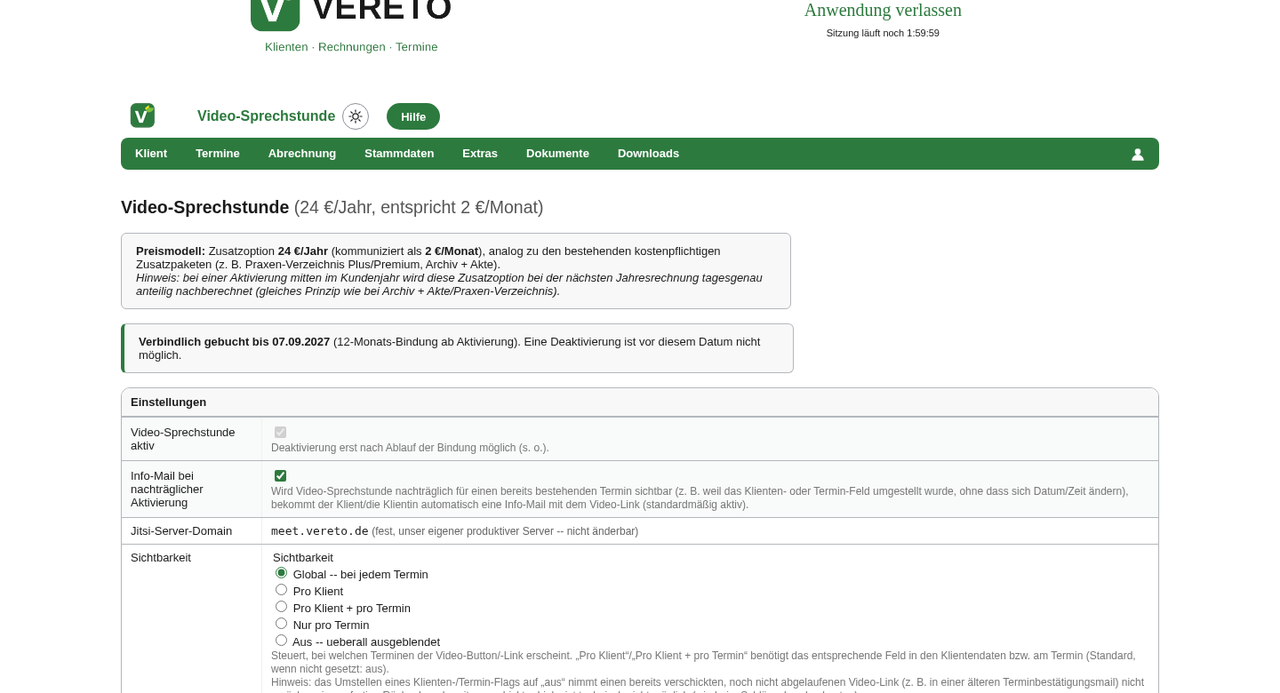
Sichtbarkeit steuern (seit Version 6.41): Zusätzlich zum grundsätzlichen Ein-/Ausschalten legen Sie fest, für welche Termine der Video-Link tatsächlich erscheint — Global (bei jedem Termin, das bisherige Verhalten), Pro Klient (nur bei einzeln freigeschalteten Klientinnen/Klienten), Pro Klient + pro Termin (die Termin-Einstellung hat Vorrang, sonst gilt die Klienten-Einstellung) oder Nur pro Termin. Ohne ausdrückliche Freischaltung bleibt Video für einen Klienten/Termin immer aus. Beim erstmaligen Wechsel weg von Global können Sie optional alle bisherigen Klientinnen/Klienten in einem Schritt aktivieren, sonst verschwindet der Video-Link zunächst überall.
Im Terminkalender zeigt ein kleines Kamera-Symbol 📹 direkt am Termin, ob dafür aktuell ein Video-Link sichtbar ist — auf einen Blick, ohne den Termin erst öffnen zu müssen.
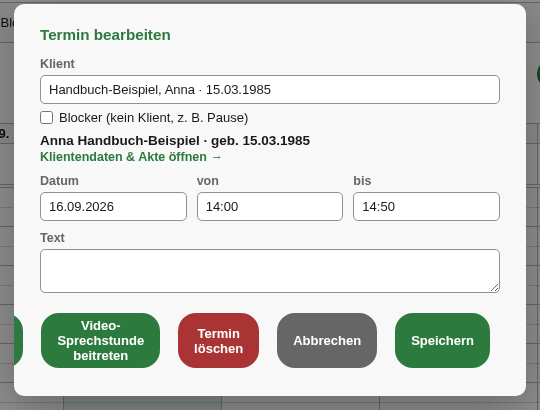
Praxen, die die Video-Sprechstunde anbieten, können dies zusätzlich im öffentlichen Praxen-Verzeichnis mit einem entsprechenden Hinweis kennzeichnen lassen.
Ein Termin kann mehrere Klientinnen und Klienten haben. Setzen Sie im Termin-Fenster des Terminkalenders den Haken „Gruppentermin" und klicken Sie über die Klientensuche nacheinander 2 bis 9 Klientinnen und Klienten an — sie erscheinen als Liste und lassen sich über das × wieder entfernen. Zusammen mit Ihnen sind so höchstens 10 Personen im Video-Raum; diese Grenze gilt auch auf dem Video-Server selbst.
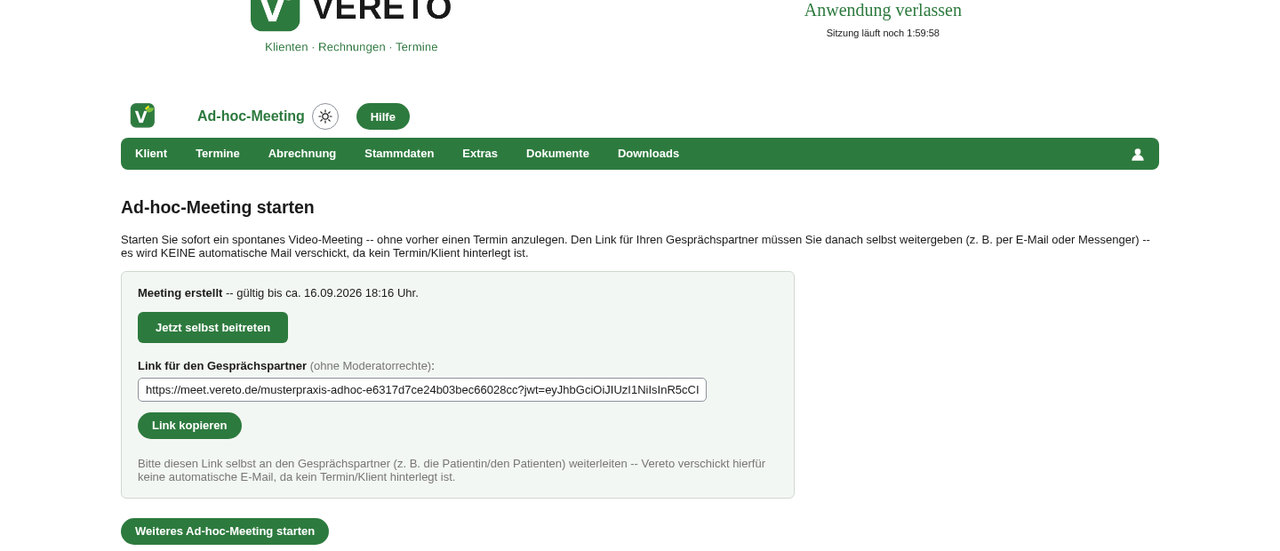
Sobald die Video-Sprechstunde für Ihre Praxis aktiv ist, erscheint zusätzlich der Menüpunkt . Damit können Sie ein Video-Gespräch führen, ohne vorher einen Termin oder Klienten/eine Klientin anzulegen — praktisch für ein kurzfristiges Telefonat, das spontan doch per Video stattfinden soll.
Patienten fragen Termine selbst online an — ganz ohne eigenen Vereto-Zugang.
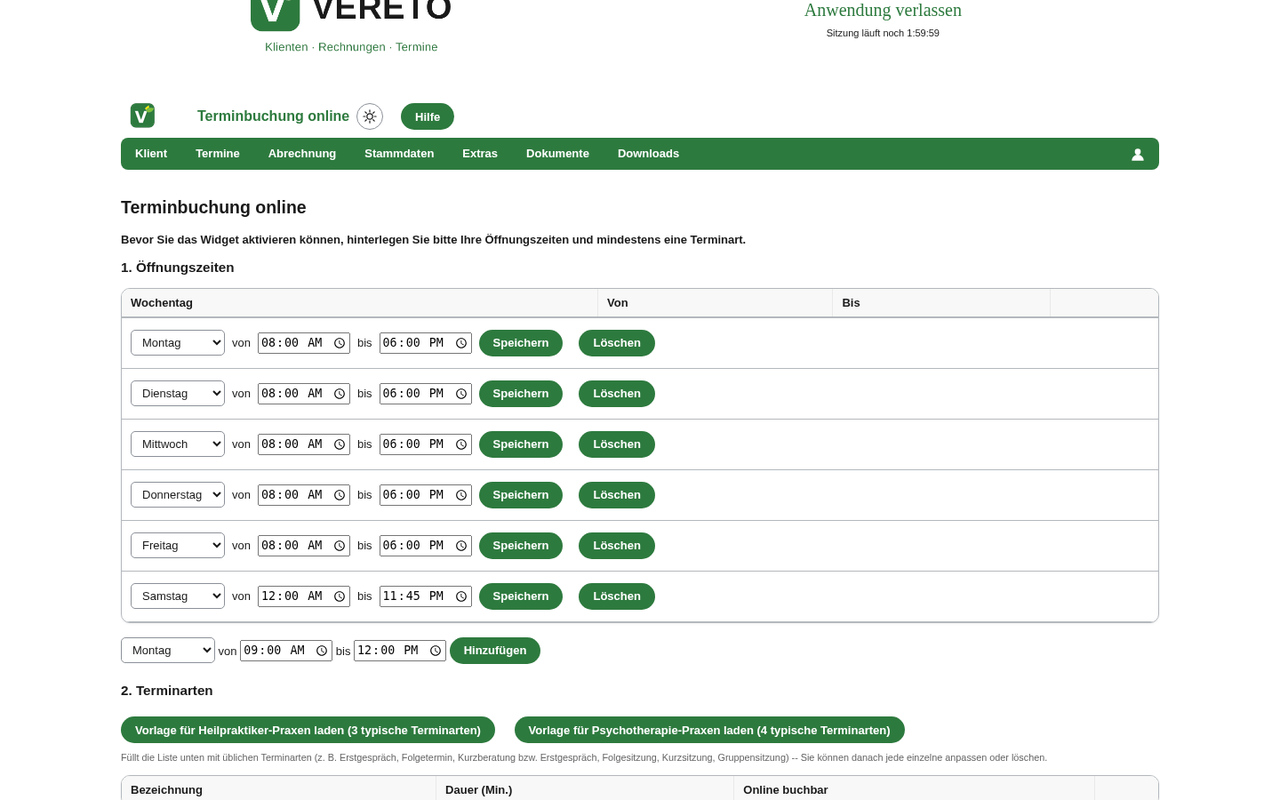
Menüpfad: . Die Einstellungsseite gliedert sich in nummerierte Abschnitte — die wichtigsten im Überblick:
1. Öffnungszeiten: An welchen Wochentagen und in welchen Zeitfenstern ist online überhaupt buchbar?
2. Terminarten: Welche Terminarten sind online buchbar, wie lange dauern sie? Haben Sie noch keine eigenen Terminarten, zeigt Vereto den Button „Vorlage für Psychotherapie-Praxen laden (4 typische Terminarten)" — ein Klick legt vier bewährte Terminarten (Erstgespräch, Folgesitzung, Kurzsitzung, Gruppensitzung) an, die Sie danach frei anpassen. Der Button erscheint nur, solange Ihre Praxis noch keine eigenen Terminarten hat.
2b. Urlaubszeiträume (optional): Zeiträume, in denen online gar keine Termine buchbar sind (Urlaub, Fortbildung) — unabhängig von den wöchentlichen Öffnungszeiten. Tragen Sie Von- und Bis-Datum ein; angelegte Zeiträume erscheinen darunter als Liste und lassen sich jederzeit ändern oder löschen.
3. Konfiguration: Unter Benachrichtigungs-E-Mail-Adresse legen Sie fest, wohin neue Anfragen gemeldet werden — leer lassen genügt, dann gehen Benachrichtigungen automatisch an die E-Mail-Adresse Ihres Hauptbenutzer-Zugangs. Die Vorlaufzeit lässt sich in Minuten oder, als reines Komfortfeld daneben, in Tagen eingeben; gespeichert wird immer der Minutenwert. Zwei Schalter finden Sie hier ebenfalls: Telefonnummer im Buchungsformular als Pflichtfeld verlangen (Standard: aus) sowie Erinnerungsmail (48h vorher) auch für Termine, die Sie selbst manuell eintragen — nicht nur für online gebuchte (Standard: aus, nutzt die beim Klienten hinterlegte E-Mail-Adresse).
4. Individuelle Texte (optional): Ersetzen Sie den Hinweistext im Buchungswidget sowie die Einleitungstexte der Bestätigungs- und Erinnerungsmail durch eigene Formulierungen — leere Felder verwenden weiterhin den bewährten Standardtext. Hier finden Sie auch die Absageregelung: tragen Sie einen eigenen Absagetext ein, muss der Patient vor dem Absenden einer Buchung eine Checkbox mit genau diesem Text bestätigen; ohne Bestätigung lehnt Vereto die Buchung serverseitig ab. Ebenso frei formulierbar: der Text der Bestätigungsseite und der Schlusssatz „Wir freuen uns auf Ihren Besuch." in der Bestätigungs-/Erinnerungsmail.
5. Branding (optional): Eine eigene Akzentfarbe fürs Buchungswidget, mit Live-Vorschau vor dem Speichern.
7. Code für die eigene Website: Sie erhalten den Code in drei Varianten: als einbettbares Widget (empfohlen), als reines iframe (für Homepage-Baukästen wie Wix/Jimdo) oder als reiner Link (z. B. für Instagram/Google-Unternehmensprofil oder die E-Mail-Signatur).
Ist an einem Tag kein freier Termin mehr verfügbar, können Interessentinnen und Interessenten sich direkt im Widget auf eine Warteliste eintragen (Name, E-Mail, Telefon). Löschen Sie später im Kalender einen bereits vergebenen Termin an genau diesem Tag, wird die wartende Person automatisch per E-Mail benachrichtigt.
Bei geeigneten Terminarten lässt sich statt eines Einzeltermins auch eine wiederkehrende Terminserie buchen („Wöchentlich wiederholen", 2 bis 12 Termine). Vereto prüft dabei alle gewünschten Termine der Serie zusammen — ist auch nur einer nicht mehr verfügbar, wird gar keiner angelegt, damit keine Lücken entstehen. Ist die Serie vollständig buchbar, erhält der Patient eine einzige, kombinierte Bestätigungsmail für alle Termine.
Menüpfad: . Neue Anfragen erscheinen hier zur Bestätigung oder Ablehnung — erst nach Ihrer Bestätigung ist der Termin fest im Kalender eingetragen.
Der Kern von Vereto: Rechnungen an Ihre Klienten schreiben.
Menüpfad: (nur sichtbar bei freiberuflicher Praxis).
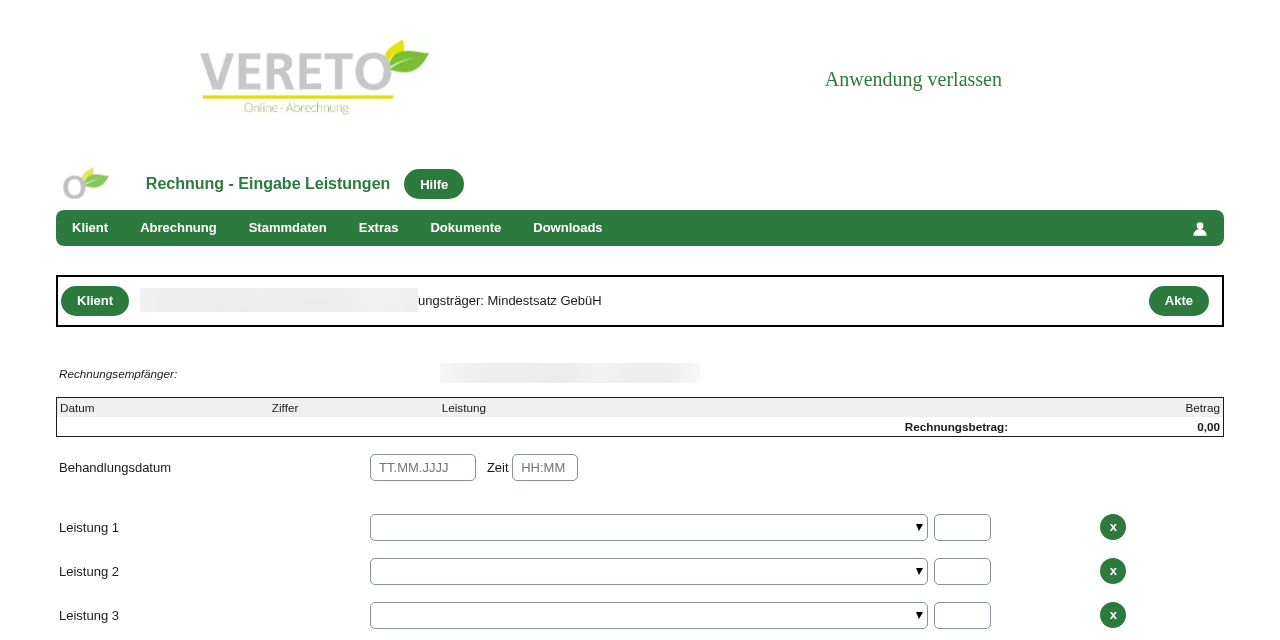
Menüpfad: . Diese Einstellung ist im Auslieferungszustand ausgeschaltet — ohne sie verhält sich die Rechnungserstellung genau wie oben beschrieben. Ist sie aktiv, unterstützt Vereto Sie beim Erfassen zusätzlich:
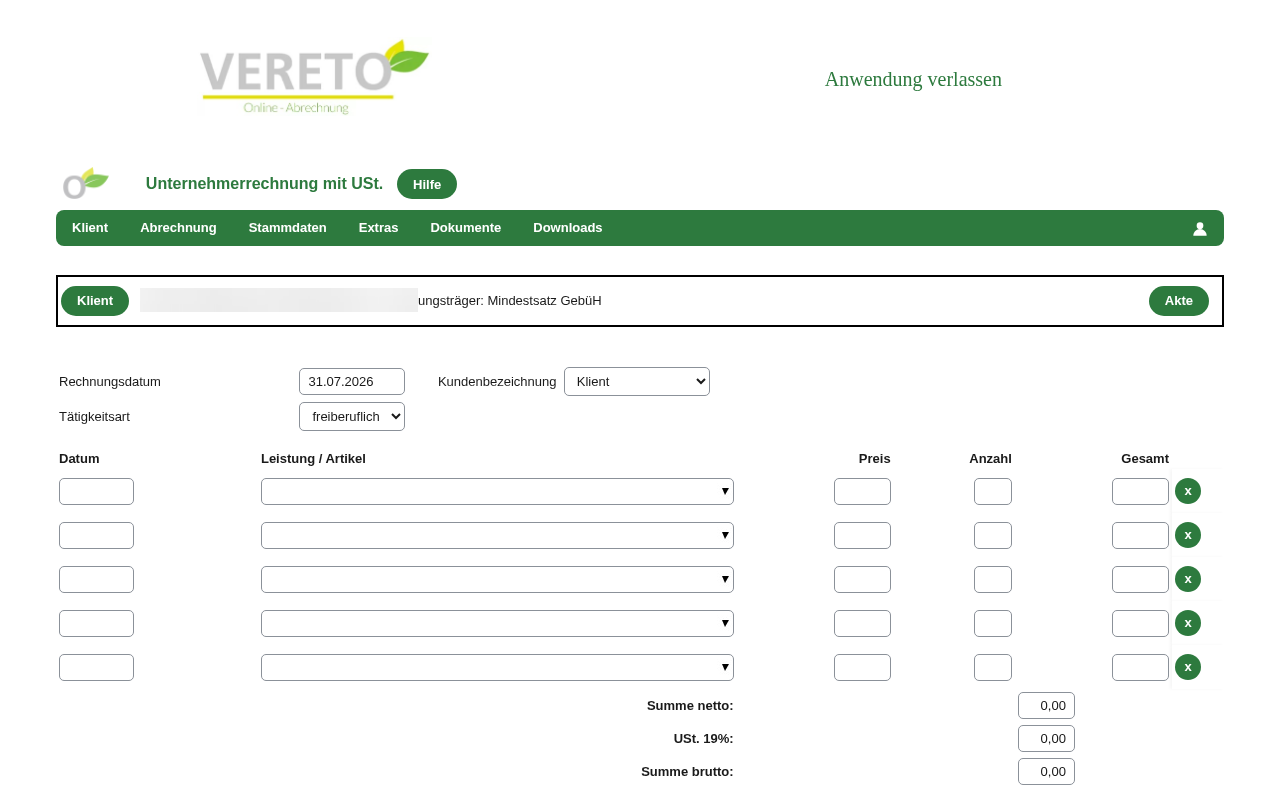
Menüpfad: (nur bei gewerblicher Tätigkeit sichtbar). Funktioniert im Prinzip wie die GebüH-Rechnung, aber mit freier Leistungsbeschreibung/Preis statt eines festen Leistungskatalogs. Bei Kleinunternehmerregelung (§19 UStG) entfällt die USt.-Auswahl automatisch.
Menüpfad: . Eine Stornorechnung wird erzeugt, die Originalrechnung bleibt im Rechnungsjournal nachvollziehbar erhalten — GoBD-konform, kein echtes Löschen. War die Rechnung bereits online bezahlt (Kapitel 14), stößt das Storno automatisch die passende Rückerstattung beim jeweiligen Zahlungsanbieter an.
Zeigt alle, offenen oder überfälligen Rechnungen — filterbar nach Jahr/Monat.
Optional: automatische Zahlungserinnerungen/Mahnungen für offene Rechnungen (Standard: ausgeschaltet, bewusstes Opt-in unter Stammdaten → Rechnungs-Einstellungen → Mahnwesen).
Wo Ihre Rechnungen, Briefe und sonstigen Dokumente landen.
Menüpfad: . Alle neu erzeugten Dokumente (Rechnungen, Briefe, Quittungen) liegen zunächst 60 Tage in der Ablage — ansehen, herunterladen oder per E-Mail versenden (der Button „Mailen" erscheint nur hier, nicht im Archiv).
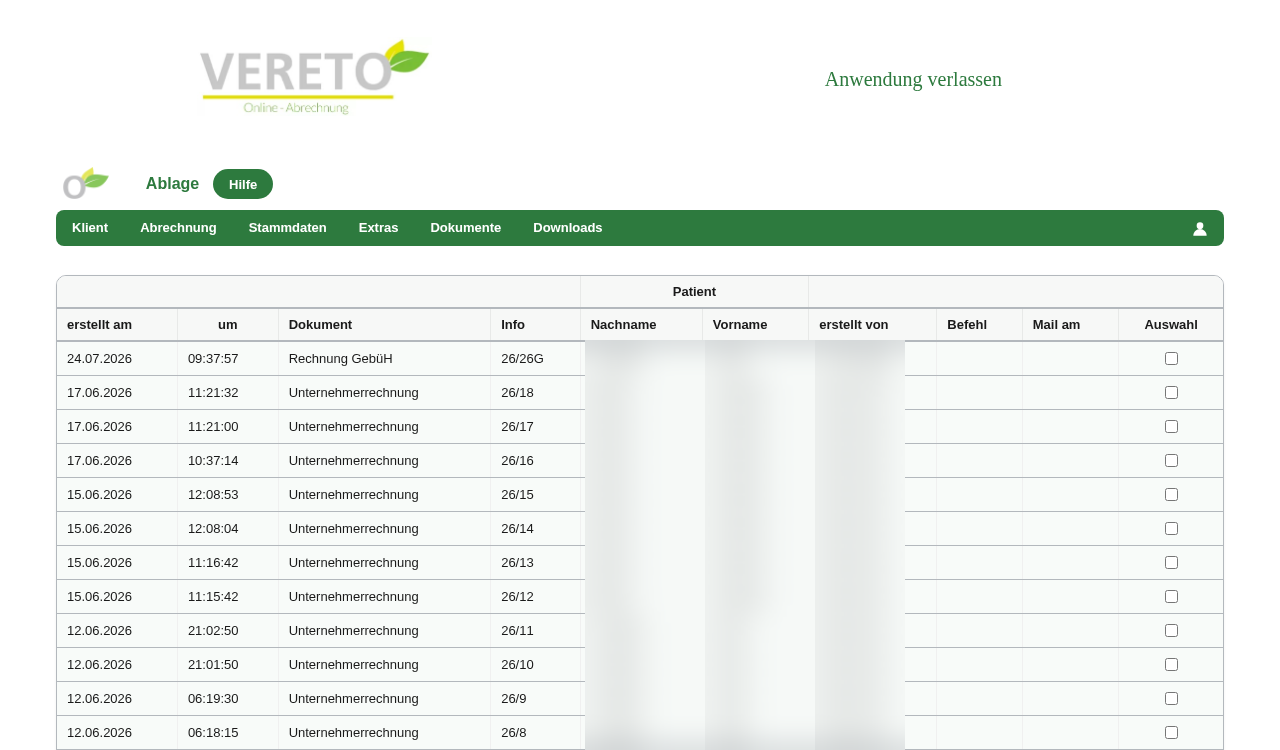
Wird eine per Mail versendete Rechnung vom Empfänger-Mailserver zurückgewiesen (Bounce), erkennt Vereto das beim erneuten Öffnen der Ablage automatisch und weist Sie darauf hin — so übersehen Sie nicht, dass eine Rechnung den Klienten nie erreicht hat.
Ist eine Rechnung an einen Kostenträger wegen einer vorübergehenden technischen Störung ohne eA/eP-Barcode erstellt worden, steht in ihrer Zeile zusätzlich der Button „Barcode anfordern". Damit wird der Barcode nachträglich erzeugt. Die Rechnung selbst bleibt dabei unverändert — das schreibt die Aufbewahrungspflicht so vor. Sie erhalten stattdessen einen separaten Nachtrags-Beleg als PDF, den Sie gemeinsam mit der Original-Rechnung bei der Krankenversicherung bzw. Beihilfestelle einreichen. Später heißt der Button „Barcode-Beleg" und liefert denselben Beleg jederzeit erneut.
Menüpfad: (auch an andere Personen oder als Blanko-Dokument möglich). Nutzen Sie hinterlegte Textvorlagen oder schreiben Sie frei.
Da Vereto in Ihrem Auftrag personenbezogene Patientendaten verarbeitet, schreibt die DSGVO (Art. 28) einen Vertrag zur Auftragsverarbeitung vor. Solange Sie noch keinen erstellt haben, finden Sie — das Dokument wird automatisch mit Ihren Praxisdaten befüllt und gilt elektronisch geschlossen, ganz ohne Unterschrift. Das Muster inkl. Anlage 2 (technische und organisatorische Maßnahmen) finden Sie jederzeit unter .
Nach 60 Tagen werden Dokumente automatisch aus der Ablage entfernt — mit dem kostenpflichtigen Archiv-Modul werden sie stattdessen dauerhaft, verschlüsselt und GoBD-konform archiviert und bleiben über auffindbar. Ohne gebuchtes Archiv gehen Dokumente nach 60 Tagen unwiederbringlich verloren — laden Sie wichtige Dokumente rechtzeitig herunter.
Über laden Sie aufbewahrungspflichtige Geschäftsdokumente (z. B. Eingangsrechnungen) als PDF oder Bilddatei hoch. Bei JPG-Scans lässt sich zusätzlich eine automatische Texterkennung (OCR) aktivieren — Sie sehen den erkannten Text vor der Übernahme immer zur Prüfung und Korrektur, statt Notizen von Hand abzutippen. Die Texterkennung läuft komplett auf unserem eigenen Server, ohne Cloud-Anbindung. Über lassen sich auch ältere Scans nachträglich per OCR erfassen (bis zu 8 Dokumente je Durchlauf).
Behandlungsverträge lassen sich direkt erstellen und vom Klienten mit digitaler Unterschrift (Touchscreen/Maus) unterzeichnen.
↑ Zum InhaltsverzeichnisBehalten Sie den Überblick über Zahlungseingänge und Barzahlungen.
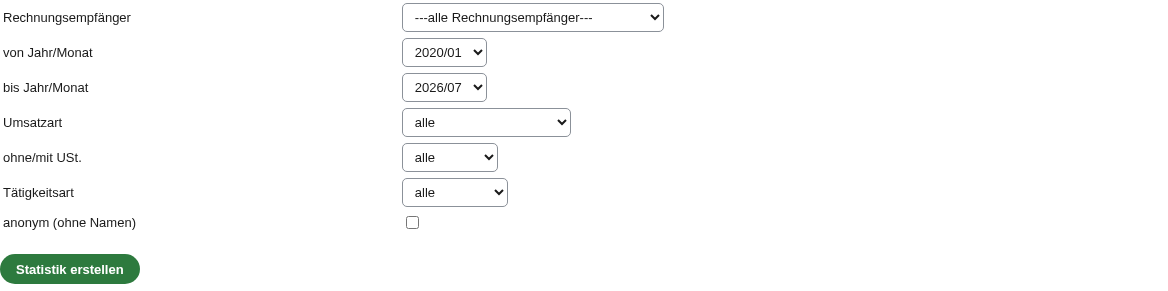
Menüpfad: . Zeigt alle Umsätze in einem wählbaren Zeitraum, inklusive Storno-Buchungen.
Ermöglicht die manuelle Verbuchung eines Zahlungseingangs, der außerhalb des normalen Rechnungsflusses erfolgt ist.
Menüpfad: . Für die Dokumentation von Barzahlungen — ein separates, klassisches Kassenbuch bietet Vereto bewusst nicht an (dafür gelten strenge gesetzliche Auflagen, u. a. eine zertifizierte technische Sicherheitseinrichtung); die Quittung deckt den typischen Anwendungsfall ab.
↑ Zum InhaltsverzeichnisÜbergeben Sie Ihre Buchungsdaten direkt an Ihren Steuerberater.
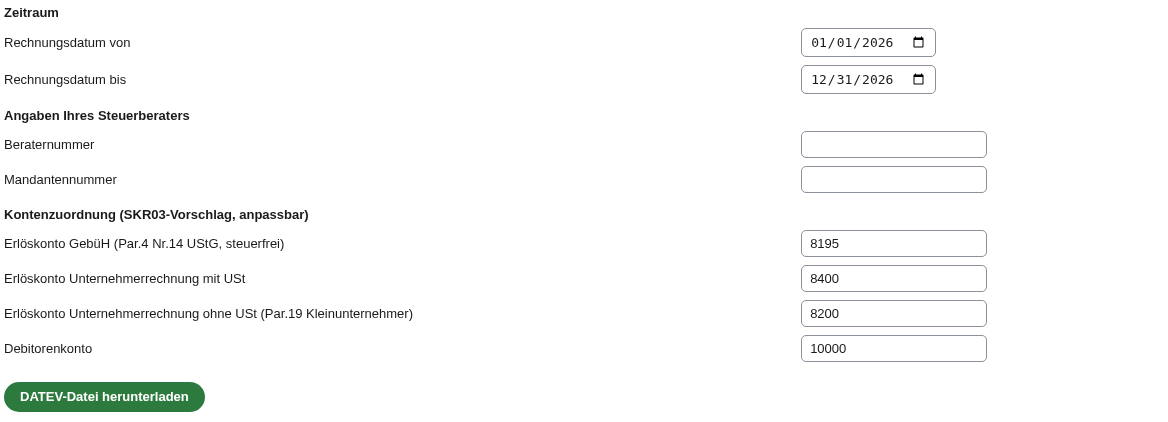
Menüpfad: . Erzeugt eine DATEV-EXTF-Buchungsstapel-Datei aus Ihren GebüH-/Unternehmerrechnungen (inklusive Stornos) für einen wählbaren Zeitraum (jeweils ein Kalenderjahr).
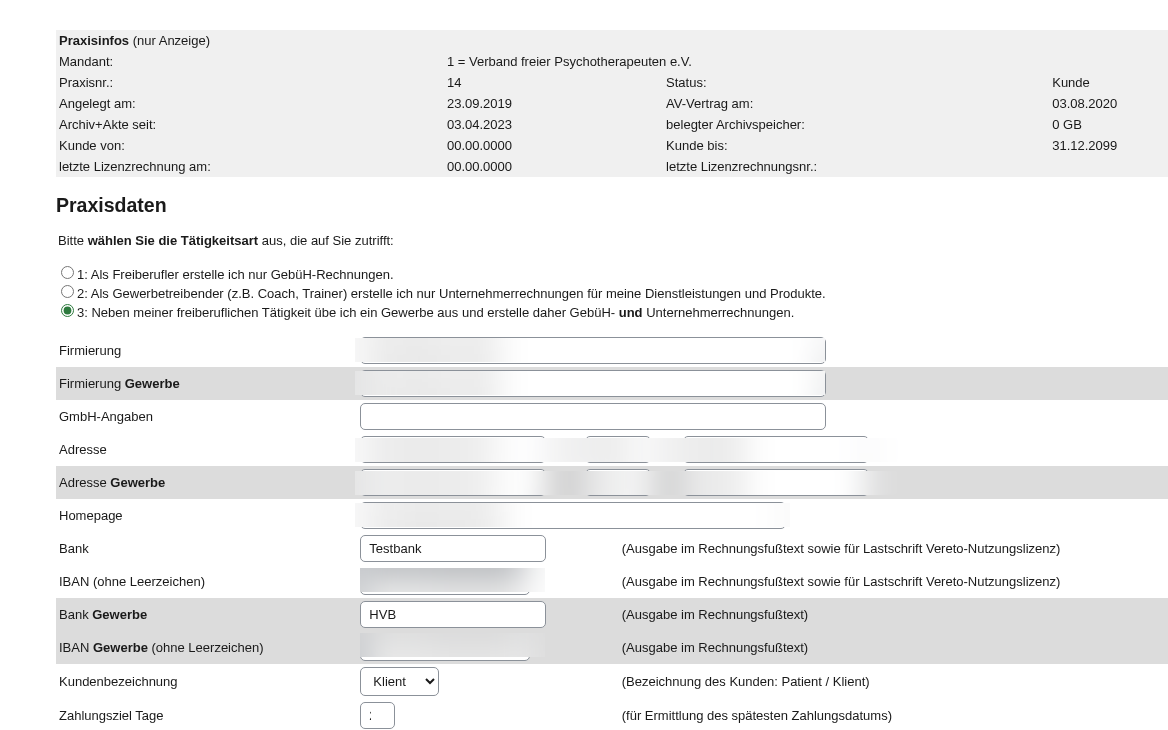
Ihre Praxis, Leistungen und Textbausteine einmal richtig eingerichtet — spart bei jeder Rechnung Zeit.
Menüpfad: . Adresse, Kontaktdaten, Bankverbindung, Steuernummer, Bundesland (relevant für Feiertage und die zuständige Datenschutzaufsicht).
Ihr Praxislogo erscheint auf Rechnungen/Briefen und oben links in der Anwendung. Gewerbliche Praxen können zusätzlich ein separates Gewerbe-Logo hinterlegen.
Legen Sie häufig verwendete Leistungskombinationen als „Leistungskette" an — bei der Rechnungserstellung fügen Sie damit mehrere Positionen mit einem Klick ein, statt jede einzeln zu suchen.
Wichtig — zwei getrennte Leistungslisten: Unter und pflegen Sie Ihre eigenen, individuellen Leistungen. Diese beiden Listen sind vollständig unabhängig voneinander — eine dort angelegte Leistung erscheint ausschließlich bei der Rechnungsart, für die sie angelegt wurde. Möchten Sie dieselbe Leistung sowohl für GebüH- als auch für Unternehmerrechnungen anbieten, müssen Sie sie in beiden Listen separat, also zweimal, anlegen.
Eigene, häufig genutzte Diagnosen lassen sich praxisindividuell hinterlegen. Textvorlagen dienen als Bausteine für Briefe und Dokumente.
Nur sichtbar, wenn die Patientenakte für Ihre Praxis aktiviert ist — hier legen Sie fest, welche Aktenarten (z. B. Anamnese, Befund) zur Auswahl stehen.
↑ Zum InhaltsverzeichnisWeitere Mitarbeiter einrichten und Ihren eigenen Zugang absichern.
Menüpfad: (nur für Hauptbenutzer und Admins). Legen Sie zusätzliche Benutzerkonten für Ihre Mitarbeiterinnen und Mitarbeiter an. Die Berechtigungsgruppe ist dabei Pflichtfeld — legen Sie deshalb vorher unter mindestens eine Gruppe an. Auch die E-Mail-Adresse ist Pflichtfeld: Neue Benutzer melden sich von Anfang an mit Zwei-Faktor-Anmeldung an, der Bestätigungscode geht an diese Adresse. Nach dem Anlegen zeigt Vereto ein zufälliges Einmal-Passwort an — nur ein einziges Mal, es kann später nicht erneut abgerufen werden. Geben Sie es persönlich an die neue Person weiter. Der Zugangscode für die erste Anmeldung lautet Einmal-Passwort + Zugangsschlüssel (der Schlüssel hinter dem „+“ ist praxisweit derselbe wie Ihr eigener); bei der ersten Anmeldung muss die neue Person den Code aus der E-Mail eingeben und ein eigenes Passwort festlegen. Ist das Einmal-Passwort verloren gegangen, löschen Sie den Benutzer und legen ihn neu an.
Bestehende Benutzer bearbeiten oder löschen Sie weiterhin über bzw. .
Menüpfad: (nur für Hauptbenutzer und Admins). Hier legen Sie fest, welche Teammitglieder auf welche Bereiche zugreifen dürfen. Dazu legen Sie Benutzergruppen an und bestimmen je Bereich eine Stufe:
| Bereich | Was dazu gehört |
|---|---|
| Termine | Terminkalender, Terminanfragen, Online-Terminbuchung-Einstellungen |
| Patientenakte | Klientendaten, Akte/Zeitleiste, Anamnese, Befunde, Verlauf, Therapieplan, Bodychart |
| Abrechnung | Rechnungen, Quittungen, Umsätze, Rechnungsjournal, DATEV-Export |
| Dokumente | Ablage, Archiv, Briefe an Klientinnen und Klienten |
| Stammdaten | Praxisdaten, Leistungen, Diagnosen, Textvorlagen, Benutzer |
Die Stufen: Kein Zugriff (Bereich gesperrt), Lesen (ansehen, nichts ändern), Bearbeiten (anlegen und ändern) und Admin (zusätzlich unwiderrufliche Aktionen wie Rechnung stornieren, Terminserie löschen oder Datensätze löschen). Anschließend ordnen Sie im unteren Abschnitt der Seite jedes Teammitglied einer Gruppe zu. Änderungen wirken sofort, ohne erneute Anmeldung.
Ruft ein Teammitglied einen gesperrten Bereich auf, erscheint der Hinweis „Für diesen Bereich fehlt die Berechtigung.“
Menüpfad: (oder über das Personen-Symbol oben rechts). Hier verwalten Sie Ihre eigenen Zugangsdaten, z. B. Passwort ändern.
Ein neues Passwort muss zwischen 10 und 15 Zeichen lang sein, mindestens 4 unterschiedliche Zeichen enthalten und darf kein Pluszeichen „+“ enthalten — das trennt im Zugangscode Passwort und Zugangsschlüssel. Nach dem Speichern wird der vollständige neue Zugangscode noch einmal im Klartext angezeigt.
Passwort vergessen? Ein Selbst-Reset ist aus Sicherheitsgründen nicht möglich. Schreiben Sie eine E-Mail an info@vereto.de mit Angabe Ihrer Mandanten- und Praxisnummer — wir setzen Ihr Passwort dann auf einen Startwert zurück, den Sie bei der nächsten Anmeldung sofort ändern müssen.
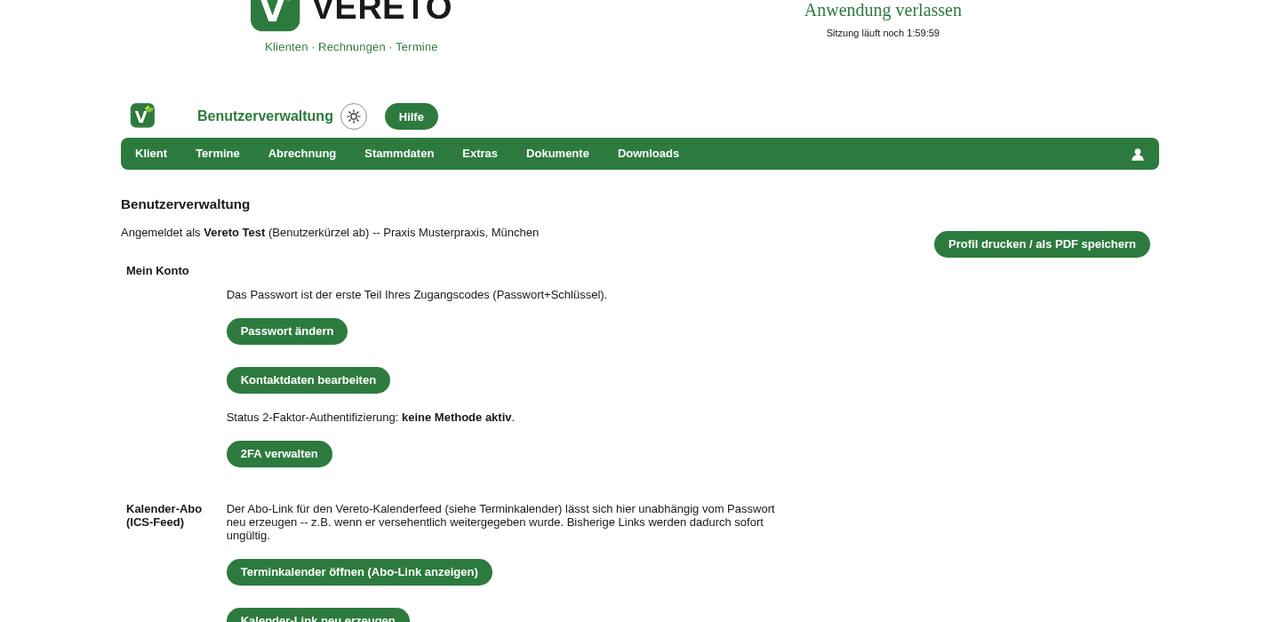
Die 2FA per E-Mail ist fester Bestandteil jeder Anmeldung und schützt zusätzlich vor unbefugtem Zugriff, selbst wenn ein Passwort bekannt würde. Ab dem 30. September 2026 ist 2FA für alle Benutzer verpflichtend — vorher ändert sich nichts, 2FA bleibt bis dahin optional.
Zusätzlich zum Mail-Code lässt sich eine Authenticator-App (Google Authenticator, Microsoft Authenticator, Authy, 1Password u. a.) als zweiter Faktor einrichten — schneller als eine E-Mail und unabhängig von Zustellverzögerungen. Menüpfad: — dort finden Sie beide 2FA-Methoden zusammengefasst, jede als eigene Karte mit Status und Aktions-Button.
Die App läuft auf einem separaten Gerät — in der Regel Ihrem Smartphone — und ist komplett unabhängig davon, an welchem Gerät Sie Vereto selbst nutzen (Notebook, PC, Tablet). Sie richten die App einmalig auf dem Smartphone ein; beim Anmelden werden Sie danach nur nach dem 6-stelligen Code aus der App gefragt, die App selbst wird am Vereto-Gerät nicht benötigt.
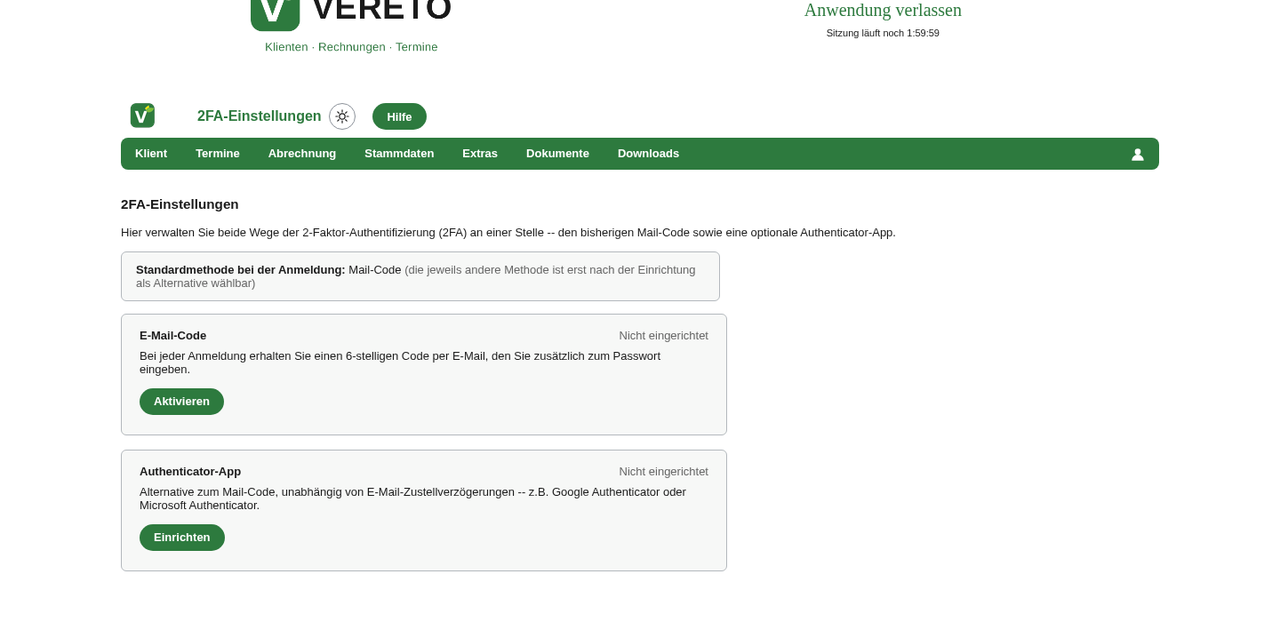
Nach der Einrichtung wählen Sie, ob Authenticator-App oder Mail-Code zuerst abgefragt wird — die jeweils andere Methode bleibt als Ausweichoption verfügbar (sofern eine gültige E-Mail-Adresse hinterlegt ist).
Wo Sie weiterführende Anleitungen finden.
Menüpfad: — kurze Erklärvideos zu den wichtigsten Abläufen (Klienten verwalten, GebüH-Rechnung erstellen, Unternehmerrechnung, Terminkalender, GiroCode/Überweisung, digitale Unterschrift u. a.). Auf jeder Seite öffnet der Button „Hilfe" oben rechts einen kontextbezogenen Hilfetext (siehe Kapitel 2).
Direkt auf der Startseite finden Sie unter „Vielleicht ist Ihre Frage schon beantwortet" ein Suchfeld. Tippen Sie ein Stichwort ein (z. B. „Kündigung", „Import" oder „Rechnung stornieren") — passende Antworten aus der FAQ erscheinen sofort als Liste, ohne dass Sie Vereto verlassen müssen.
Weitere Downloads unter : dieses Handbuch (auch als PDF), die vollständige Vereto-Dokumentation, AGB und AV-Vertrag.
Zusätzlich zur Hilfe innerhalb der Anwendung gibt es die öffentliche Seite vereto.de/hilfe/ — auch ohne Anmeldung erreichbar. Sie bündelt alle Erklärvideos, die häufigen Fragen mit Suchfeld und Themenfiltern sowie dieses Handbuch an einem Ort.
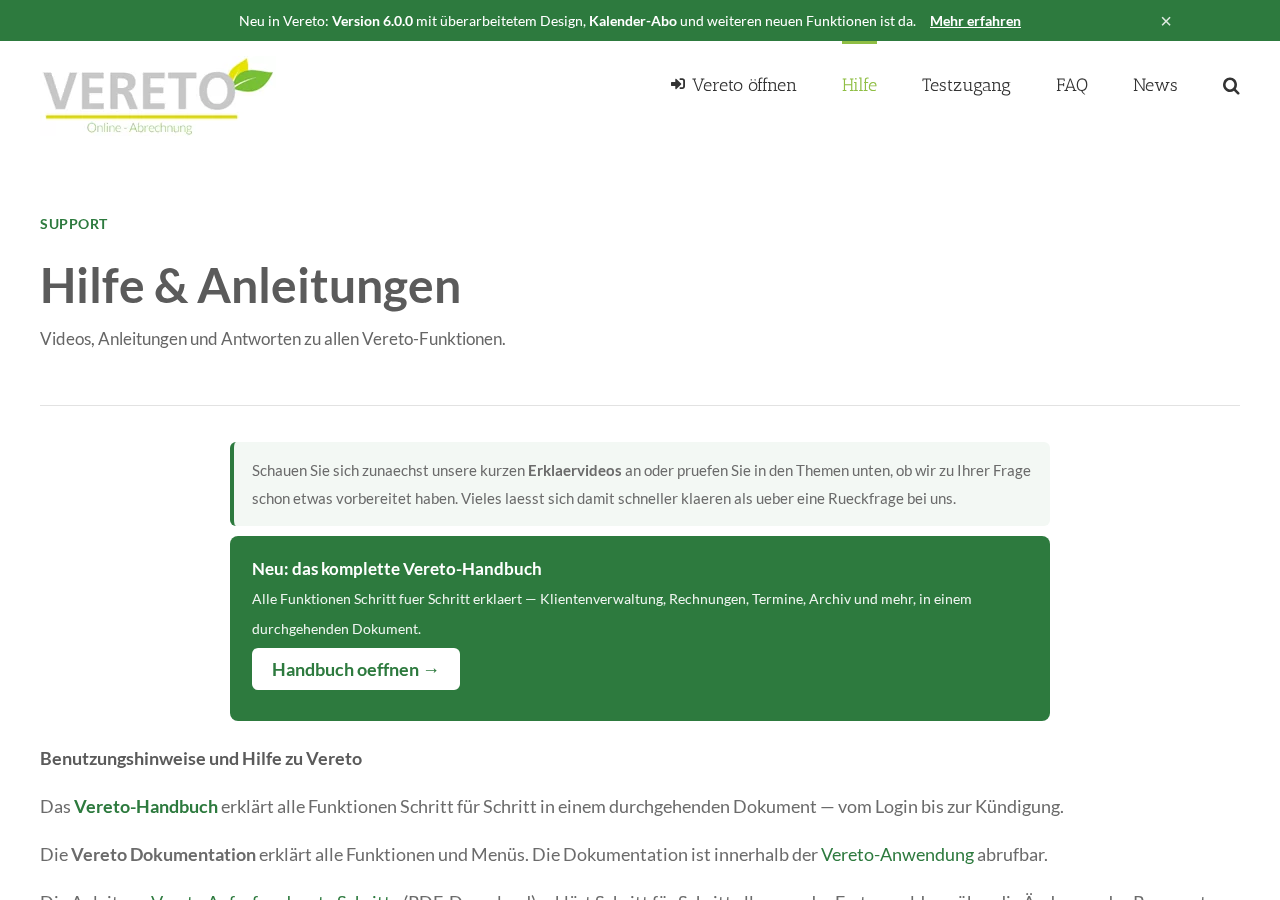
vereto.de/hilfe/ — Suche, FAQ, Videos und der Link zu diesem Handbuch an einem Ort.Bei Fragen, die weder Hilfe-Button noch FAQ beantworten, erreichen Sie den Support unter info@vereto.de.
Wie Sie Ihren Testzugang zu einem Vollzugang machen — und wie eine Kündigung abläuft.
Solange Sie sich in der kostenlosen Testphase befinden, erscheint oben im Kopfbereich der Button „Vereto-Bestellung" mit der Anzahl verbleibender Testtage. Darüber gelangen Sie zur Bestellseite und schließen den Wechsel in die reguläre, kostenpflichtige Nutzung mit „Vereto kostenpflichtig bestellen" ab — Ihre bisherigen Testdaten bleiben erhalten.
Sie erhalten während der Testphase eine Erinnerungsmail: Bestellen Sie nicht innerhalb von 2 Monaten nach Einrichtung des Testzugangs, wird er automatisch beendet und Ihre Daten werden gelöscht. Möchten Sie Vereto weiter nutzen, schließen Sie die Bestellung rechtzeitig ab — Ihre Stammdaten (z. B. Klienten) bleiben dabei erhalten.
Eine Kündigung erfolgt formlos in Textform gegenüber dem Support (info@vereto.de). Nach Wirksamwerden bleiben Ihre Daten noch für eine Übergangsfrist zugänglich, danach werden sie gemäß den Aufbewahrungsfristen gelöscht.
vereto.de/preise/.Ihre Klientinnen und Klienten können Rechnungen direkt online bezahlen.



Im Menü unter hinterlegen Sie Ihre eigenen Zugangsdaten für PayPal, Stripe, Klarna oder SumUp — auch mehrere gleichzeitig. Die Zugangsdaten werden verschlüsselt gespeichert. Ein Anbieter lässt sich erst aktivieren, nachdem der eingebaute Selbsttest erfolgreich war, damit sichergestellt ist, dass die Zugangsdaten korrekt funktionieren, bevor ein Patient darüber zahlen kann. Diese Einstellung kann nur ein Admin-Benutzer Ihrer Praxis vornehmen.
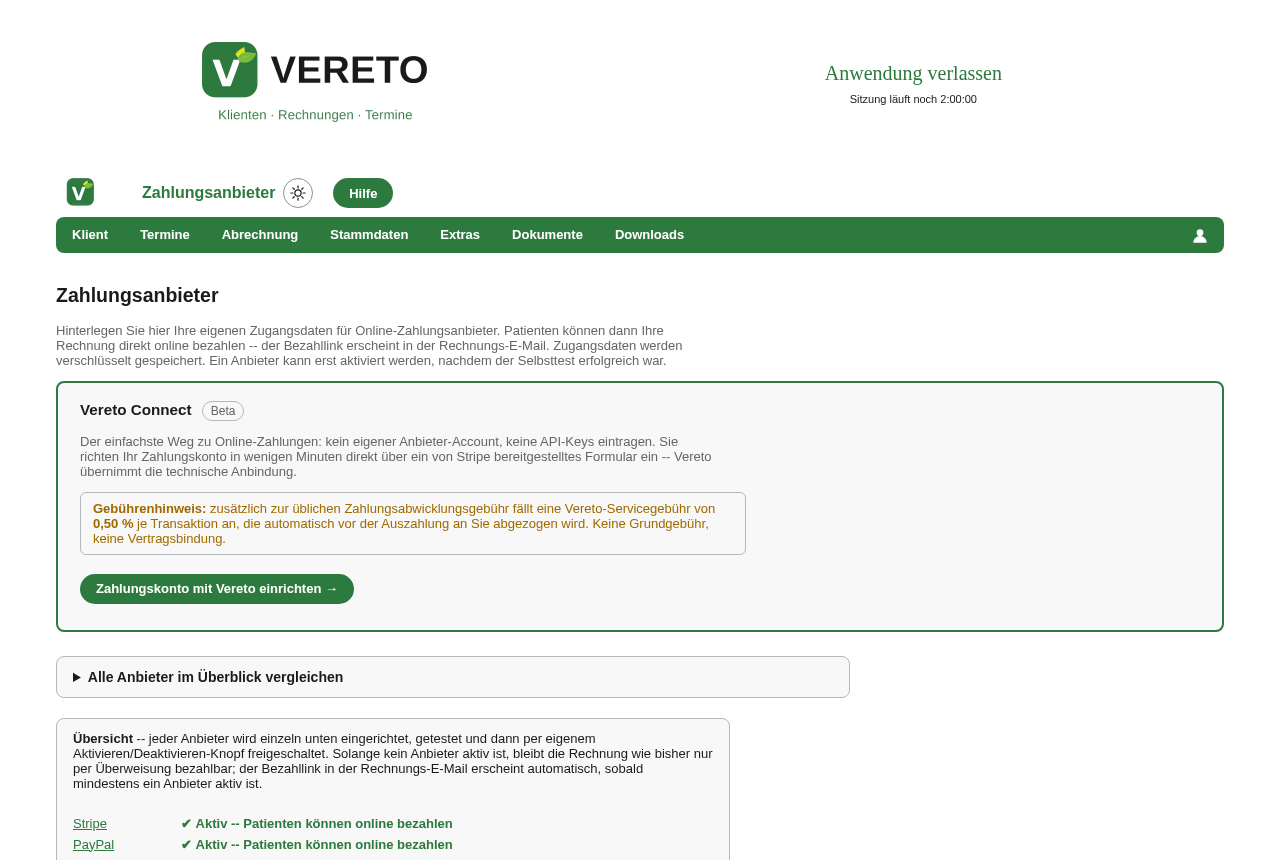
Wer kein eigenes Konto bei einem Zahlungsanbieter einrichten möchte, kann alternativ Vereto Connect nutzen: Zahlungen laufen über Concreativs eigene Stripe-Connect-Plattform (Embedded Checkout direkt auf der Vereto-Seite, kein Redirect auf eine fremde Seite). Es fällt eine zusätzliche Plattformgebühr von 0,5 % an. Vereto Connect steht allen Praxen zur Verfügung — einfach auf der Zahlungsanbieter-Einstellungsseite das Zahlungskonto einrichten.
PayPal und Stripe verlangen zusätzlich ein Webhook-Ziel im jeweiligen Entwicklerportal, damit Vereto automatisch erfährt, wenn eine Zahlung abgeschlossen wurde. Die passende Endpunkt-URL steht direkt auf der Vereto-Einstellungsseite bei jedem der beiden Anbieter — einfach kopieren und im Entwicklerportal einfügen. Bei Stripe legt der Einrichten-Dialog oft zwei Ziele gleichzeitig an — eines im Stil „Momentaufnahme" (Snapshot), eines im Stil „Schlank" (Thin). Vereto braucht den Momentaufnahme-Stil; löschen Sie das Schlank-Ziel, sonst erhält Vereto doppelte, teils unbrauchbare Benachrichtigungen. Klarna und SumUp benötigen diesen Schritt nicht.
Sobald mindestens ein Anbieter aktiv ist, erscheint automatisch ein Bezahllink in der Rechnungs-E-Mail. Ihre Klientin oder Ihr Klient klickt darauf, wählt den gewünschten Zahlungsweg und bezahlt direkt online — Sie sehen den Zahlungseingang danach in Ihrem Rechnungsjournal. Die klassische Überweisung bleibt weiterhin möglich; Online-Bezahlung ist ein zusätzliches Angebot, kein Ersatz.
Anamnese, Befunde, Verlauf und Therapieplan strukturiert erfassen — mit eigener Seitenleisten-Navigation.
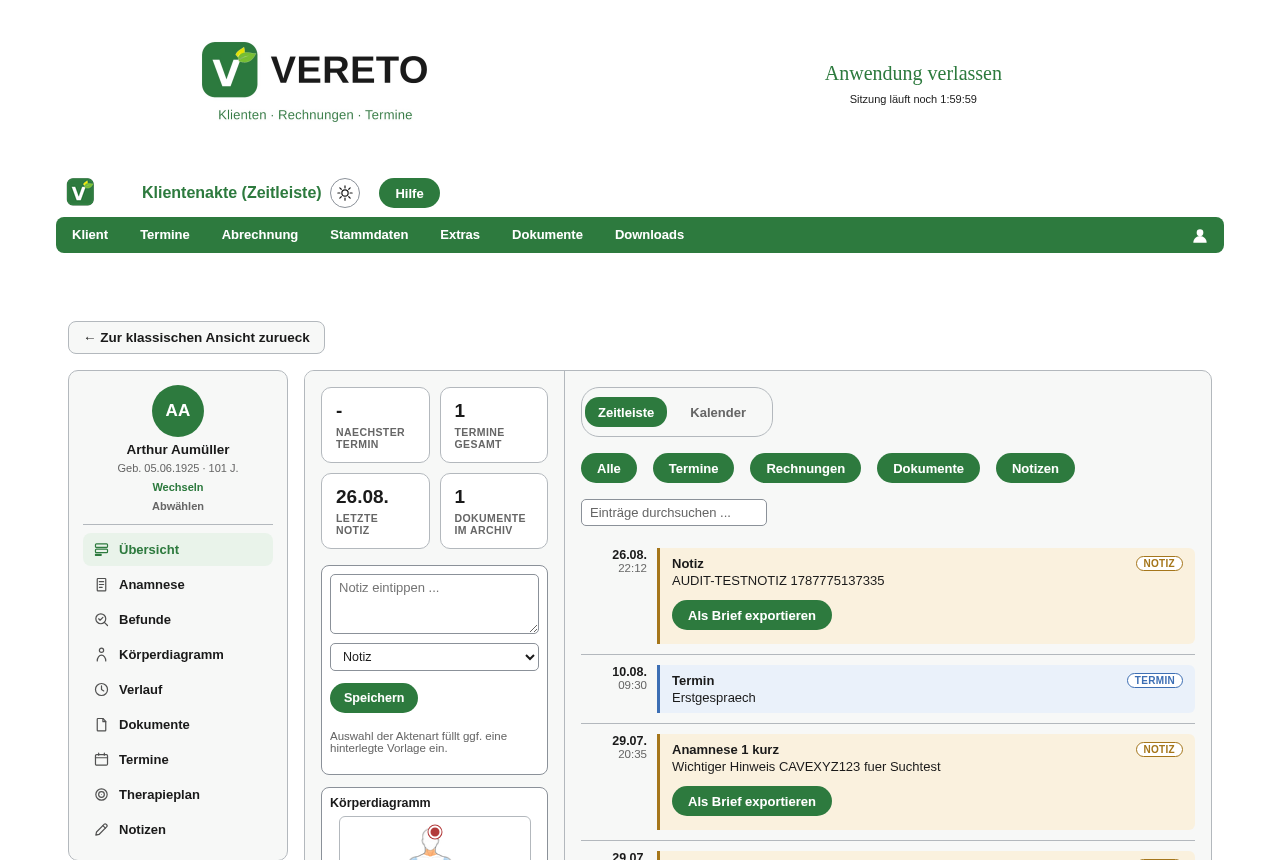
Menüpfad: (nur sichtbar, wenn die Patientenakte für Ihre Praxis aktiviert ist). Die Akte gliedert sich über eine Seitenleiste in acht Bereiche: Übersicht, Anamnese, Befunde, Körperdiagramm, Verlauf, Dokumente, Termine, Therapieplan.
Die Patientenakte zeigt alle Einträge als Zeitleiste mit zusätzlicher Kalenderdarstellung — chronologisch, mit Rechnungen/Dokumenten direkt als PDF-Link, einem echten „Markieren"-Button (ersetzt die frühere „====="-Konvention, bleibt aber kompatibel damit) und einem Schnellnotiz-Feld mit automatischer Vorlagen-Befüllung. Einträge lassen sich direkt in der Zeitleiste bearbeiten oder löschen. Über „Alle Termine per Mail senden" versenden Sie die komplette Terminübersicht eines Klienten in einem Schritt. Seit September 2026 ist die Zeitleiste die einzige Akte-Ansicht; die frühere tabellarische Ansicht wird nicht mehr verwendet.
Notiz vs. Dokument: Eine Notiz tippen Sie direkt im Schnellnotiz-Feld ein — sie erscheint sofort als reiner Texteintrag in der Zeitleiste, ohne dass eine Datei hochgeladen wird. Ein Dokument ist dagegen immer eine hochgeladene Datei (PDF/JPG, z. B. ein eingescanntes Protokoll oder ein Befundbericht) — entweder über den Dokumenten-Upload direkt in der Akte-Zeitleiste, oder über . Beide Eintragsarten erscheinen gemeinsam in der Zeitleiste, lassen sich über die Filter-Reiter „Dokumente"/„Notizen" aber getrennt anzeigen.
Abrechnungsstatus der Termine: Jeder Termin-Eintrag zeigt rechts oben, ob er bereits abgerechnet ist — Abgerechnet (grün) oder Offen (orange). Ein Klick auf „Offen" öffnet direkt die Rechnungserstellung für diesen Klienten. Künftige Termine tragen bewusst keinen Status. Die Kachel Offen abzurechnen in der Seitenleiste zählt alle offenen Termine der letzten 90 Tage — genau die, die Ihnen die Rechnung anschließend als Behandlungstage vorschlägt. Nutzen Sie den Rechnungs-Workflow (siehe Kapitel Abrechnung), weist Sie zusätzlich die Startseite auf offene, noch nicht abgerechnete Termine hin.
Schnellnotiz mit eigenem Datum: Unter dem Notizfeld setzen Sie das Datum des Eintrags. Voreingestellt ist der heutige Tag; für einen Nachtrag wählen Sie ein zurückliegendes Datum. Ein Datum in der Zukunft ist nicht möglich.
Akte drucken: Der Button „Akte drucken" oberhalb der Akte druckt die Zeitleiste bzw. speichert sie als PDF — Seitenleiste, Filter und Eingabefelder werden dabei automatisch ausgeblendet.
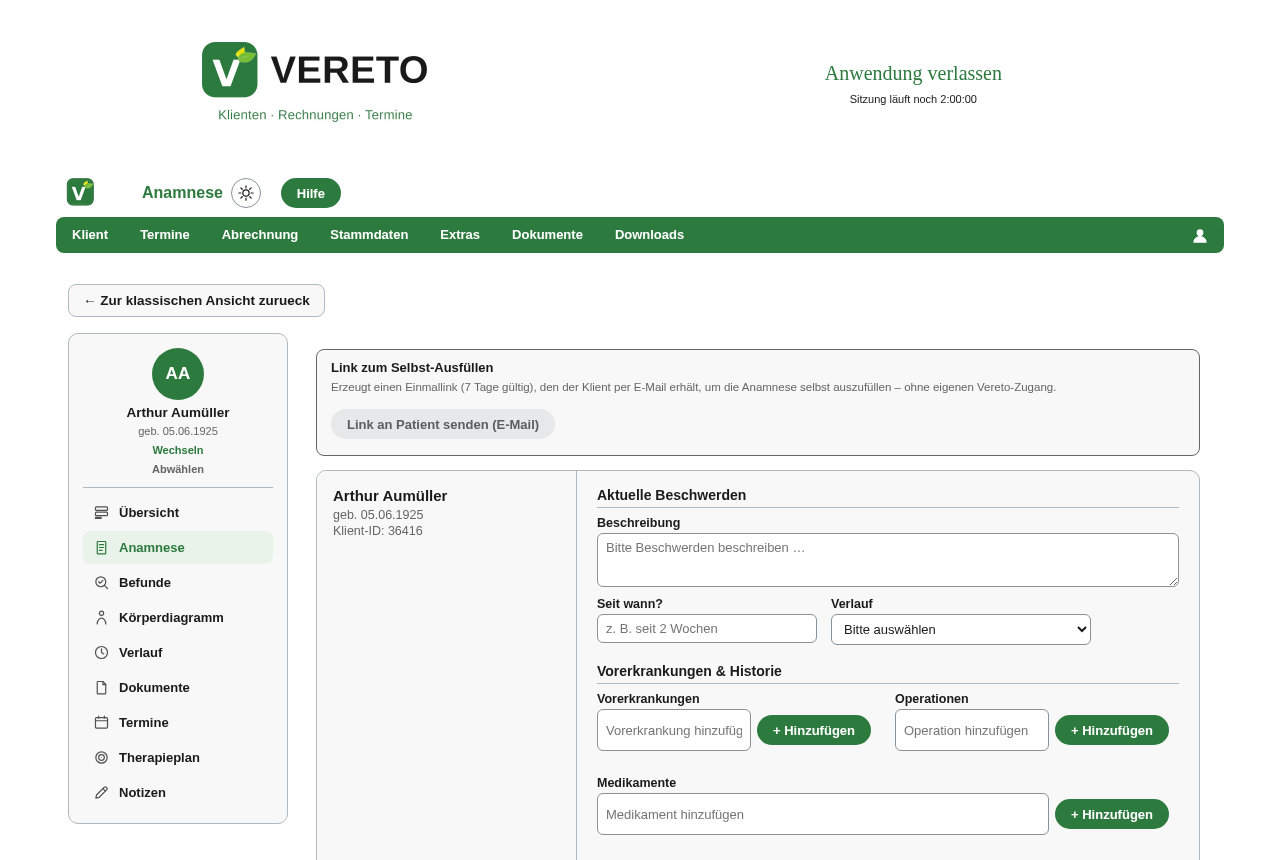
Strukturierte Erfassung der Patientengeschichte: aktuelle Beschwerden, Vorerkrankungen, Operationen, Medikamente. Besonders praktisch: Sie können einen sicheren Einmal-Link erzeugen, über den Ihre Klientin oder Ihr Klient die Anamnese selbst online ausfüllt — ganz ohne eigenen Vereto-Zugang. Der Link ist nur einmal gültig und für genau diesen Klienten bestimmt.
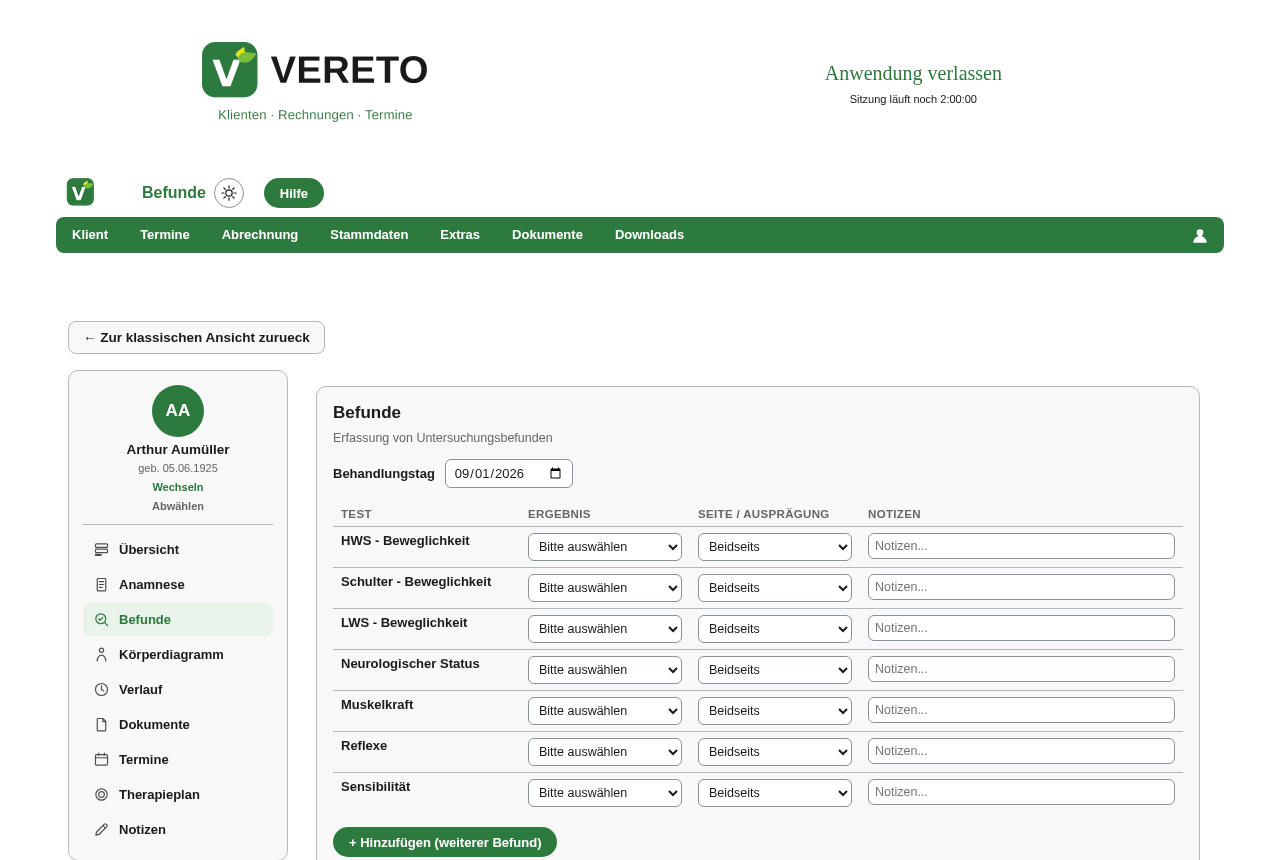
Strukturierte körperliche Untersuchung — u. a. Beweglichkeit, neurologischer Status, Muskelkraft — inklusive der Möglichkeit, eine Datei (z. B. einen Befundbericht) direkt anzuhängen.
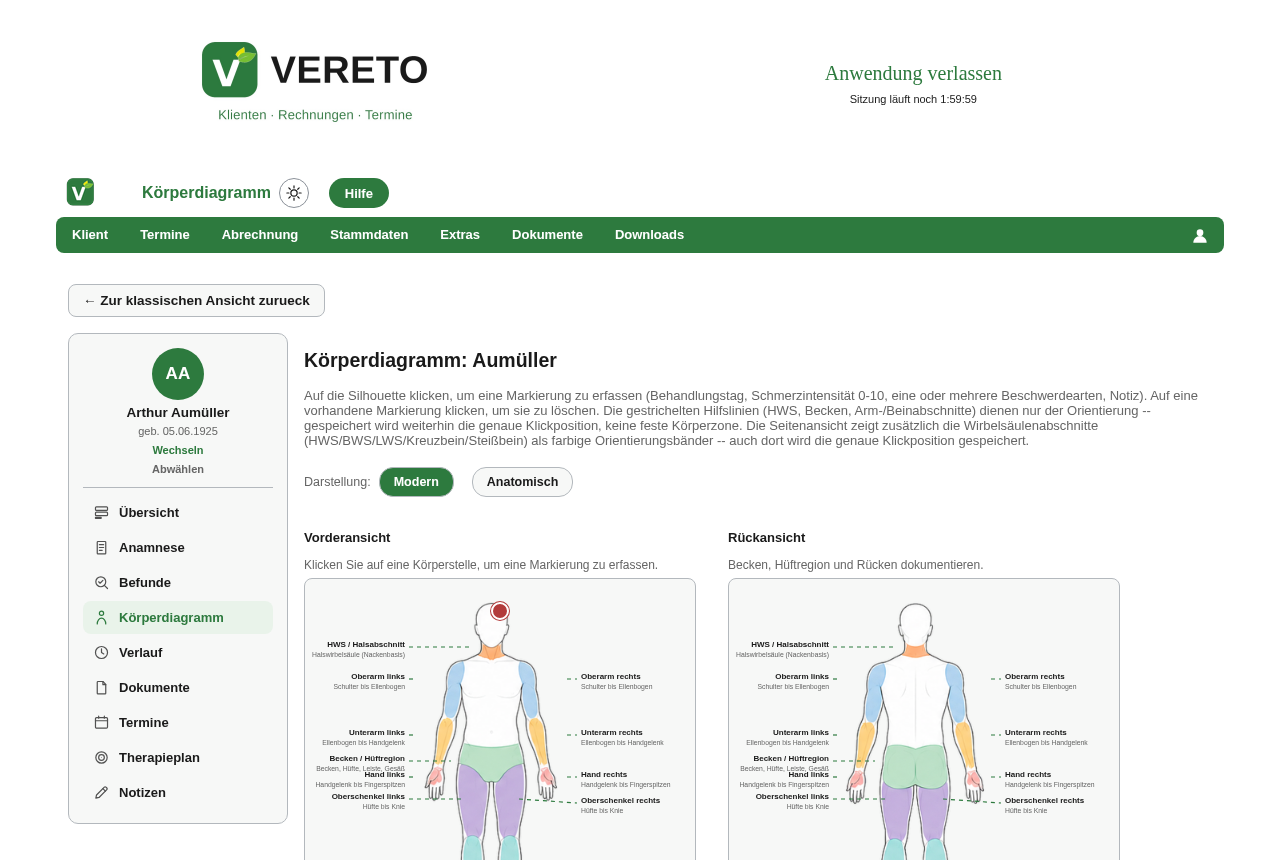
Farbig unterschiedene Körperregionen (links/rechts getrennt) mit einer anatomischen Wirbelsäulen-Illustration, die zu jedem Abschnitt Funktion und häufige Beschwerden anzeigt. Schmerzen lassen sich strukturiert erfassen (Intensität 0–10, Beschwerdeart). Über „Verlauf & Vergleich" stellen Sie zwei Behandlungstage gegenüber — Veränderungen werden als Heatmap sichtbar.
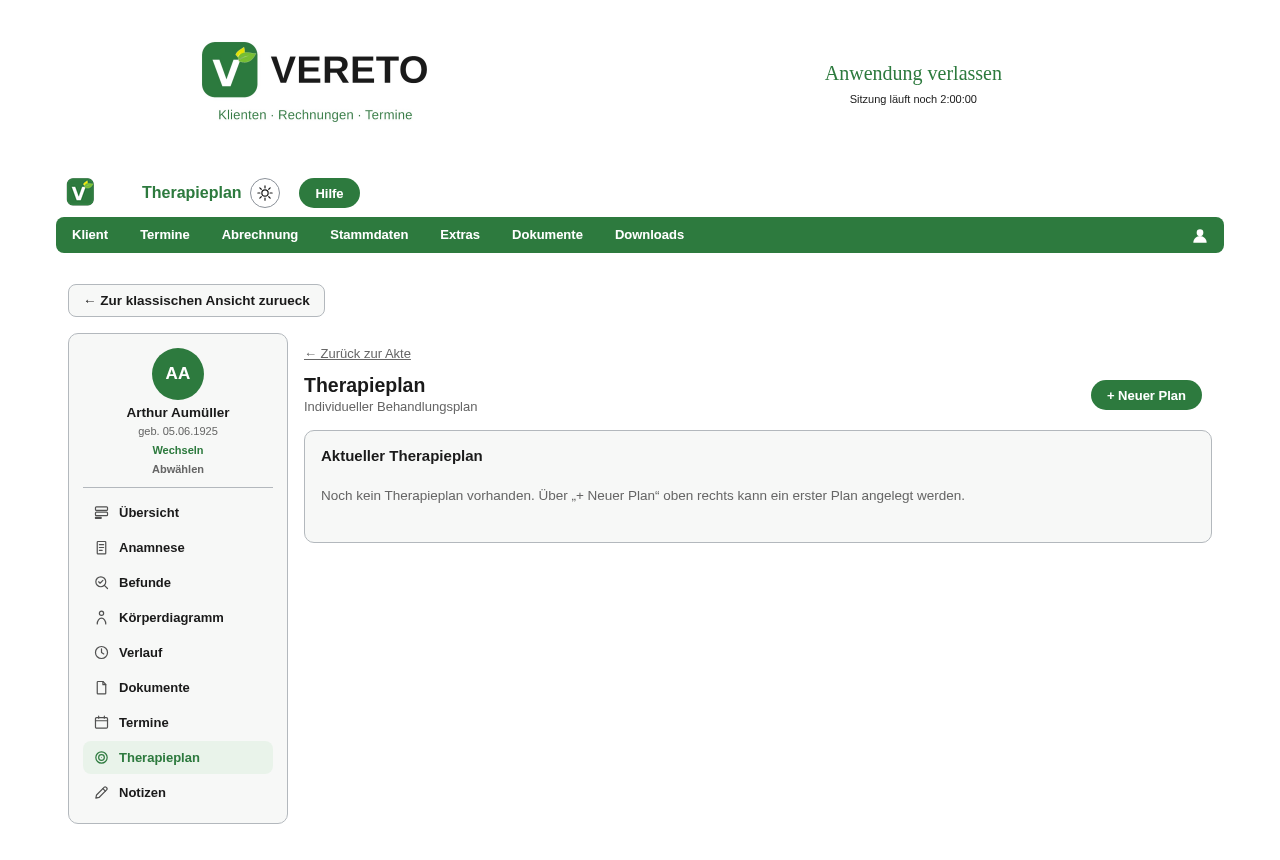
Der Verlauf zeigt den chronologischen Behandlungsverlauf mit Dauer, Schwerpunkt und Behandler. Im Therapieplan halten Sie Behandlungsziele und Maßnahmen fest, jeweils mit Frequenz, Dauer und Verantwortlichkeit.
Lassen Sie sich im Verzeichnis auf vereto.de listen — kostenlos oder mit erweiterter Sichtbarkeit.
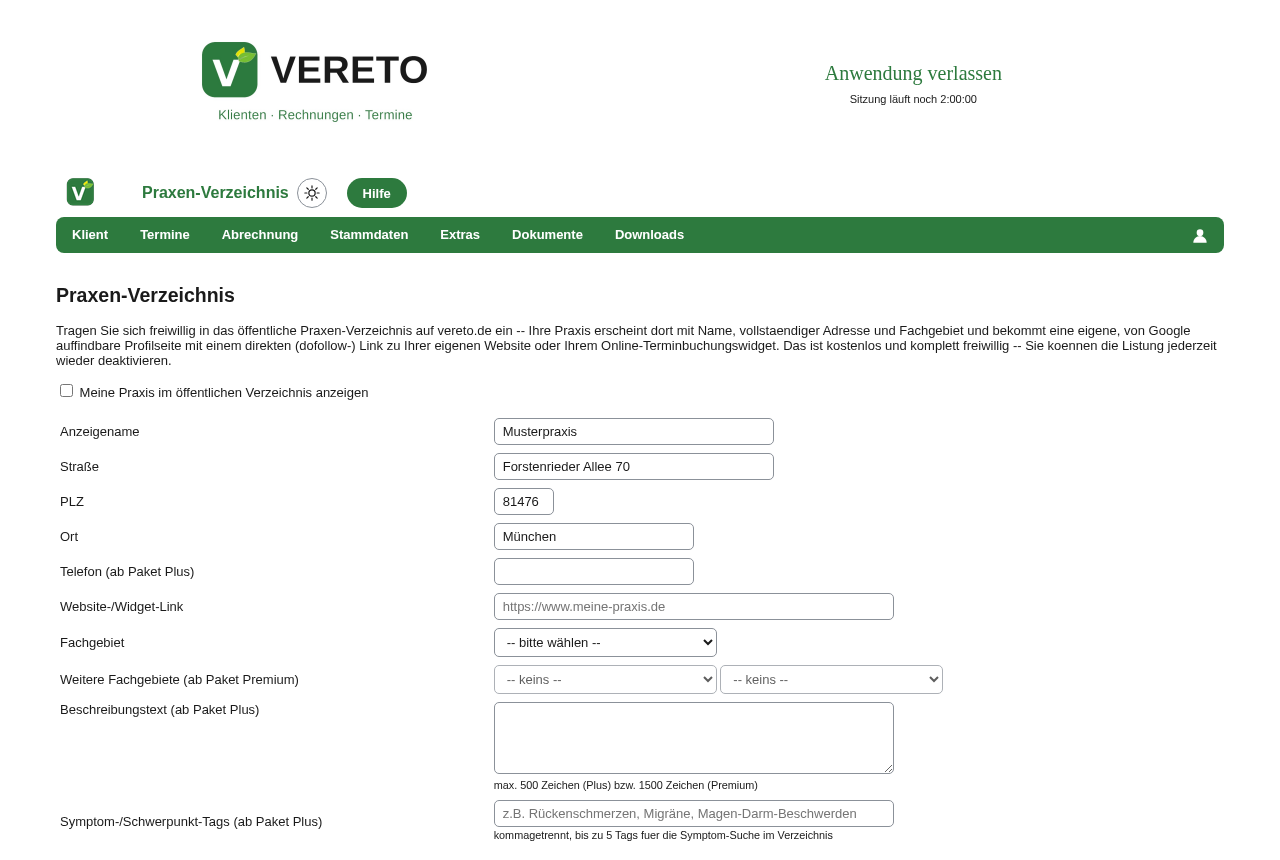
Menüpfad: . Das Verzeichnis ist eine öffentliche, durchsuchbare Übersicht auf vereto.de/praxen-verzeichnis/ — jede Praxis entscheidet selbst, ob und mit welchen Daten sie dort erscheint (Opt-in, standardmäßig ausgeschaltet).
| Stufe | Enthalten |
|---|---|
| Basis (kostenlos) | Name, PLZ/Ort, Fachgebiet, Link zu Ihrer Website — inklusive eines echten, für Suchmaschinen zählenden Links auf Ihre Seite |
| Plus (10 €/Jahr) | zusätzlich Telefonnummer, Öffnungszeiten (je Wochentag frei formulierbar) und Fotos |
| Premium (20 €/Jahr) | zusätzlich Beschreibungstext, Tags/Schwerpunkte, mehr Fotos und hervorgehobene Sortierung im Verzeichnis |
Jede gelistete Praxis erhält eine eigene Profilseite unter vereto.de/praxen-verzeichnis/. Der Verweis auf Ihre eigene Website zählt als echter, für Suchmaschinen sichtbarer Link (kein „nofollow") — das Verzeichnis kann so zusätzlich helfen, Ihre eigene Website in Suchmaschinen sichtbarer zu machen.
Haben Sie die Online-Terminbuchung eingerichtet (siehe Kapitel 5), erscheint auf Ihrer Verzeichnis-Einstellungsseite zusätzlich die Option „Online-Terminbuchung im Verzeichnis anzeigen" — standardmäßig aktiviert. Ihre Profilseite zeigt dann einen Button „Termin online buchen", der direkt zu Ihrem Buchungswidget führt. Ohne eingerichtete Online-Terminbuchung erscheint diese Option gar nicht erst.